
Edita archivos PSD online con Photopea
¿Te encanta jugar con imágenes pero no tienes una copia con licencia de Adobe Photoshop ni de otras herramientas geniales de edición de imágenes? ¿Te gustaría dar rienda suelta a tu creatividad mejorando algunas fotos de tu último viaje, pero las opciones de edición de la herramienta que tienes son muy limitadas? ¿Estás explorando el espacio online en busca de una gran herramienta que te ayude a sacar fácilmente nuevos matices en tus fotos sin tener que pagar demasiado?
¿Has respondido a todas esas preguntas con un “Sí”? Si es así, tu búsqueda debería terminar en Photopea, el editor de imágenes online gratuito perfecto.
Photopea – carga, edita y guarda imágenes fácilmente
Photopea es un editor de imágenes online gratuito que te permite cargar, editar y guardar archivos de Adobe Photoshop (PSD), archivos de Gimp (XCF) y archivos de Sketch (Sketch App) sin usar ningún plug-in. Y eso es lo que diferencia a esta herramienta de los editores de fotos convencionales.
Editores de imágenes populares como Picasa, Pixlr, Fotor, etc. pueden trabajar con una gran variedad de formatos de imagen genéricos como JPG, PNG, BMP, GIF, etc. Sin embargo, la mayoría de ellos no consigue cargar ni editar archivos de imagen creados con otras herramientas de edición fotográfica como Adobe Photoshop, Gimp o Sketch. Entonces, ¿qué debe hacer un usuario si desea editar un archivo PSD / XCF / Sketch existente descargado de Internet o uno creado por él mismo con una versión de Photoshop / Gimp / Sketch que ya ha caducado? Respuesta: usar Photopea.
Photopea te da de forma única la libertad de trabajar con archivos de imagen como lo harías con editores de imágenes comerciales populares como Photoshop. Como la herramienta es gratuita, es una alternativa extremadamente útil a Photoshop o Sketch. Así, mientras que los usuarios profesionales y las organizaciones quizá prefieran seguir usando herramientas comerciales por las funciones que ofrecen, los usuarios domésticos que no pueden permitírselas pueden usar Photopea para el mismo fin. La herramienta no requiere descargar ni instalar nada; puedes usarla directamente desde tu navegador web.
Algunas de las funciones más interesantes de la herramienta incluyen:
- Puede trabajar tanto con gráficos rasterizados como vectoriales
- Permite arrastrar y soltar imágenes en el navegador para importarlas y editarlas
- Permite guardar el trabajo como PSD o como JPG / PNG
- Puede trabajar con estilos de capa, máscaras, objetos inteligentes, capas de texto y más
- Los ajustes incluyen brillo, contraste, niveles, curvas, intensidad, tono y saturación
- Puede ejecutarse en cualquier dispositivo (ordenador de escritorio, portátil, tablet, teléfono o cualquier otro equipo)
Photopea puede usarse para tareas tan simples como redimensionar imágenes o para trabajos complejos como el diseño web, el procesamiento de fotografías, la creación de ilustraciones, etc. La herramienta no tiene una curva de aprendizaje demasiado pronunciada, así que podrás empezar a probarla en muy poco tiempo.
Cómo usar Photopea
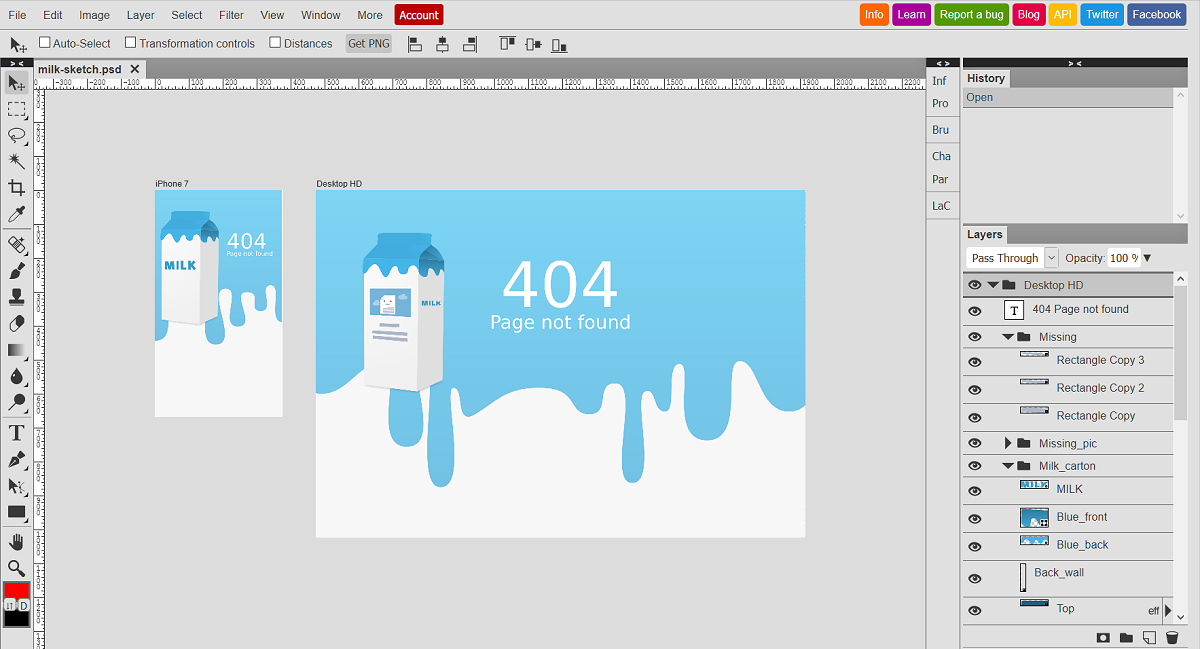
Entra en la página principal de la herramienta (www.photopea.com) y deberías ver que el editor se abre en la ventana. Primer punto a favor: no hace falta registrarse, te permite ir directamente al grano. Como es gratuito, puede que veas algunos anuncios en el panel derecho de la pantalla; si te distraen, ciérralos usando la pequeña x de la esquina superior derecha.
Para empezar a editar imágenes, puedes iniciar un nuevo proyecto haciendo clic en “New Project” en el centro de la pantalla o yendo a File -> New. Se te pedirá que pongas un nombre adecuado al proyecto, indiques el ancho y el alto que prefieras y elijas un color de fondo. Haz clic en “Create” para abrir un lienzo blanco para tu primer proyecto en Photopea. Como alternativa, puedes cargar una imagen desde tu ordenador haciendo clic en “Open From Computer” o yendo a File -> Open. La tercera opción es cargar un archivo PSD o Sketch de demostración y empezar a editarlo.
Una vez abierto el archivo, editarlo es prácticamente igual que en Photoshop. La interfaz de la herramienta también se parece a Photoshop, para que los usuarios tengan una sensación de familiaridad. Todas las opciones de edición tienen textos alternativos claros, así que si no entiendes el símbolo de alguna herramienta, solo tienes que pasar el ratón por encima y verás su nombre.
La herramienta es bastante fácil de usar, salvo por algunos pequeños fallos aquí y allá. Por ejemplo, no te permite modificar directamente ningún texto de la imagen. Para hacerlo, necesitas ocultar la capa de texto o eliminarla y añadir un nuevo objeto de texto encima. Este tipo de pequeñas limitaciones hay que esperarlas en distintos momentos al usar la herramienta.
Una de las opciones de edición más útiles es la herramienta Move, que te permite arrastrar y colocar cualquier parte de la imagen en el lugar que quieras. Esto se debe a que, al igual que Photoshop, Photopea considera que una imagen está compuesta por varias capas y que cada capa contiene un componente de la imagen. Esa es la razón por la que ofrece el nivel de flexibilidad en edición que ofrece.
Para comprender con más detalle cómo funciona la herramienta, visita la sección “Learn” mediante su botón en el menú superior derecho.
Pros VS Cons
Photopea tiene varios puntos muy a favor:
- No requiere ninguna descarga, instalación ni plug-in para funcionar
- Carga rápidamente y responde muy bien
- Compatible con arrastrar y soltar
- Muy familiar para quienes conocen Photoshop
- Elimina las limitaciones de entorno que tienen Photoshop u otras herramientas de edición
También hay algunos inconvenientes:
- Los usuarios sin conocimientos previos de Photoshop pueden perderse fácilmente
- Si solo buscas opciones básicas de edición de imágenes, esta puede resultarte una herramienta demasiado compleja
Veredicto
Fiel a la afirmación de ser una alternativa válida a Photoshop, Photopea es una herramienta muy útil que da a los usuarios acceso a bastantes funciones de Photoshop sin ningún coste. Sin embargo, también tiene sus limitaciones. Puede resultar fácilmente confusa para principiantes o para usuarios domésticos sin experiencia amplia en edición de imágenes. Es ideal para usuarios que ya están familiarizados con Photoshop, Sketch o Gimp y que se manejan bien con la terminología de edición de imágenes.