
Cómo preparar un banner para redes sociales con Canva
Crear un buen banner para redes sociales no requiere que tengas habilidades de diseño ni que uses software costoso. Gracias a Canva, cualquier persona puede hacer un banner limpio y colorido en muy poco tiempo. Esta guía te llevará desde la elección de las dimensiones hasta guardar la imagen, pasando por todos los pasos intermedios, que son muy sencillos y fáciles de seguir.
Este artículo está dirigido a principiantes. Si eres alguien que nunca ha intentado diseñar nada, no hay motivo para preocuparse. Solo sigue los pasos en el orden indicado.
¿Qué es un banner para redes sociales?
Un banner para redes sociales es una imagen grande que se coloca en la parte superior de un perfil o página en redes sociales. A menudo es lo primero que la gente nota cuando visita tu perfil.
Ejemplos típicos son:
- Foto de portada de una página de Facebook
- Imagen de encabezado de Twitter (X)
- Banner de perfil o de empresa en LinkedIn
- Banner de canal de YouTube
Un banner sirve para:
- Mostrar el nombre de la marca o el logotipo
- Anunciar un mensaje, una oferta o compartir una noticia
- Dar una impresión fuerte desde el inicio
Un banner adecuado se ve limpio, legible y con las proporciones correctas.
¿Por qué usar Canva para banners de redes sociales?
Si buscas una forma fácil de crear banners, Canva es la herramienta indicada. No requiere instalaciones. Funciona directamente desde el navegador.
Estas son algunas razones por las que Canva es una buena opción:
- No cuesta nada usarla
- Hay plantillas para todas las plataformas principales
- Editor basado en arrastrar y soltar
- Disponible tanto en escritorio como en móvil
- No se requieren habilidades de diseño
Incluso si eres un principiante total, aun así puedes crear un banner en Canva usando la primera herramienta de diseño.
Lo que necesitas antes de empezar
Ten preparadas las siguientes cosas antes de abrir Canva:
- Una cuenta de Canva (la versión gratuita es suficiente)
- El nombre de tu marca o el nombre de tu página
- Logotipo (opcional)
- Cualquier texto que quieras en el banner
- Imágenes (opcional)
Canva está llena de fotos y gráficos gratuitos si no tienes imágenes propias.
Paso 1: Abrir Canva e iniciar sesión
Para empezar, abre tu navegador web y visita: www.canva.com.
Luego, en el sitio web de Canva, haz clic en la opción de Iniciar sesión o Registrarte.
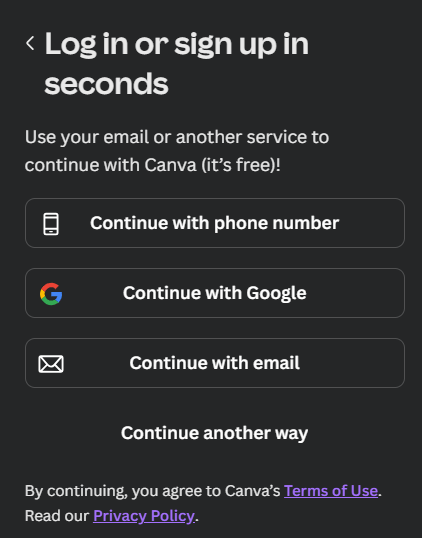
Pantalla 1: Opciones de inicio de sesión o registro
Una vez que selecciones Iniciar sesión o Registrarte, la primera pantalla que verás suele titularse “Inicia sesión o regístrate en segundos”.
En esta pantalla, Canva normalmente presenta algunas opciones básicas como:
- Continuar con número de teléfono
- Continuar con Google
- Continuar con correo electrónico
Además de estas opciones, también encontrarás un enlace que dice “Continuar de otra manera” en la parte inferior.
Si ya ves la opción que deseas, puedes usarla directamente. De lo contrario, haz clic en Continuar de otra manera para explorar más opciones.
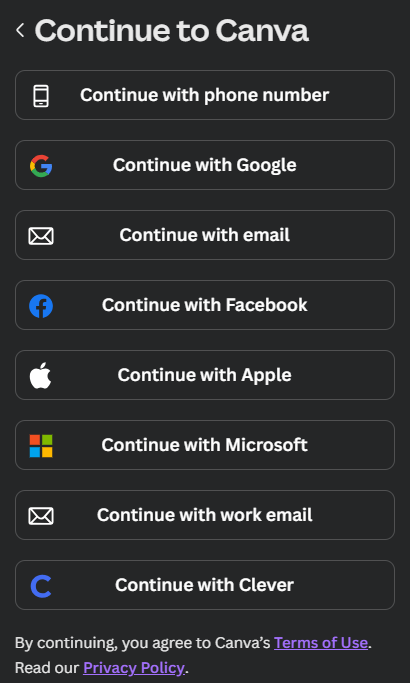
Pantalla 2: Más opciones para iniciar sesión
Al hacer clic en Continuar de otra manera, Canva mostrará una lista más completa de opciones de inicio de sesión. Estas pueden incluir:
- Continuar con número de teléfono
- Continuar con Google
- Continuar con correo electrónico
- Continuar con Facebook
- Continuar con Apple
- Continuar con Microsoft
- Continuar con correo del trabajo
- Continuar con Clever
Tienes la libertad de seleccionar cualquiera de estas opciones. Todas ellas te dan acceso a las mismas funciones y herramientas en Canva.
Puntos importantes a tener en cuenta
- Si es tu primera experiencia con Canva, Continuar con correo electrónico o Continuar con Google es la opción más sencilla
- Canva permite crear banners para redes sociales de forma gratuita
- Las opciones de inicio de sesión pueden variar un poco según tu dispositivo o ubicación
Después de iniciar sesión o registrarte correctamente, llegarás al panel principal de Canva, donde podrás empezar a crear tu banner para redes sociales.
Paso 2: Entender la pantalla de inicio de Canva
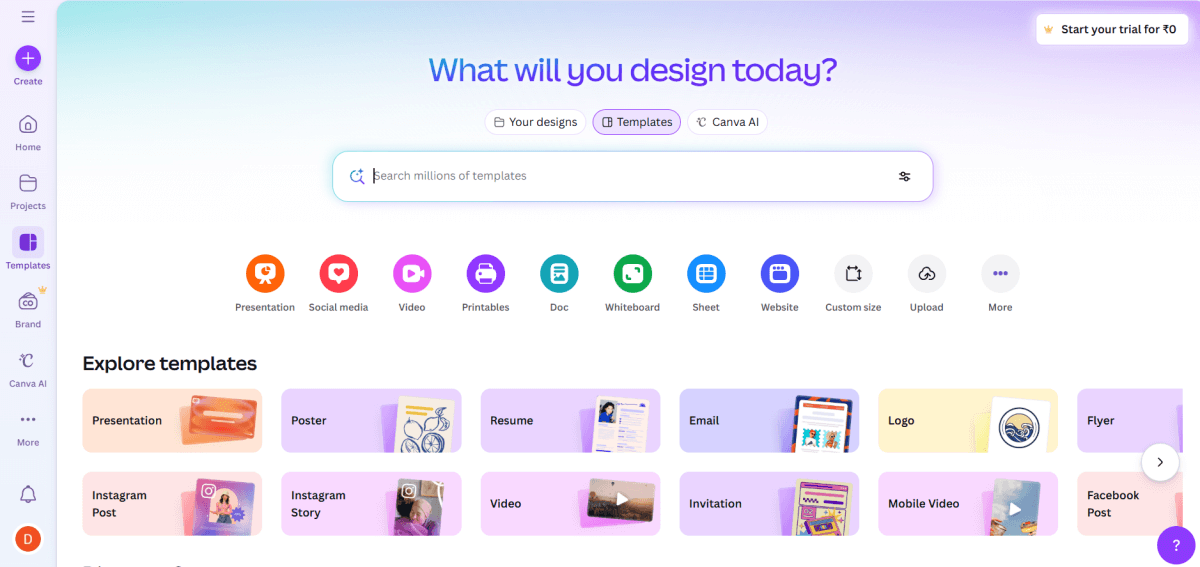
Una vez que hayas iniciado sesión correctamente, Canva te llevará a la pantalla de inicio.
Aquí es donde comienza todo el proceso de diseño.
En la parte superior de la página, aparece un gran banner que dice:
“What will you design today?”
Justo debajo de ese banner, hay un campo de búsqueda.
El campo de búsqueda es una de las funciones más importantes de Canva. Esta herramienta te permite buscar plantillas de:
- Publicaciones para redes sociales
- Banners y portadas
- Presentaciones
- Pósters, currículums, folletos, etc.
Cuando crees un banner para redes sociales, usarás principalmente este campo de búsqueda.
Principales categorías de plantillas
Debajo del campo de búsqueda, Canva muestra categorías de acceso rápido con iconos como:
- Presentación
- Redes sociales
- Video
- Imprimibles
- Doc
- Pizarra
- Sitio web
- Tamaño personalizado
- Subir
Estos son atajos. Al hacer clic en Redes sociales, podrás ver plantillas para Facebook, Instagram, LinkedIn y otras plataformas.
Sección Explorar plantillas
Si bajas un poco, encontrarás un área etiquetada como “Explore templates”.
En esta sección, Canva ofrece una variedad de plantillas de diseño ya hechas y ordenadas por tipo, incluyendo:
- Presentación
- Póster
- Currículum
- Correo electrónico
- Logotipo
- Publicación de Instagram
- Historia de Instagram
- Publicación de Facebook
- Video
Todas las plantillas se pueden seleccionar. Una vez que hagas clic en una plantilla concreta, Canva te llevará al editor para que puedas personalizarla.
Secciones Descubrir y tendencias
Más abajo, puedes encontrar secciones como:
- Discover Canva
- Trending near you
- What’s new
- More templates for you
Estas secciones muestran los diseños más populares y usados recientemente.
Aunque puedes ignorarlas al crear un banner, también pueden servir como fuente de inspiración.
Menú lateral izquierdo
En el lado izquierdo de la pantalla hay un menú vertical con opciones como Home, Projects, Templates, Brand y Apps.
En este punto, solo necesitas recordar dos cosas:
- Home te devolverá a esta pantalla.
- Templates te permitirá explorar diseños con más precisión.
Cosas importantes para recordar
- No es necesario hacer clic en todos los elementos de esta pantalla.
- La barra de búsqueda es la forma más rápida de empezar.
- Las plantillas solo esperan tus ediciones: ya están diseñadas.
Después de entender lo básico de esta pantalla de inicio, podrás buscar una plantilla de banner para redes sociales, y eso es lo que haremos en el siguiente paso.
Paso 3: Buscar una plantilla de banner para redes sociales
Ahora que estás en la pantalla de inicio de Canva, la siguiente acción es encontrar la plantilla de banner adecuada mediante la búsqueda.
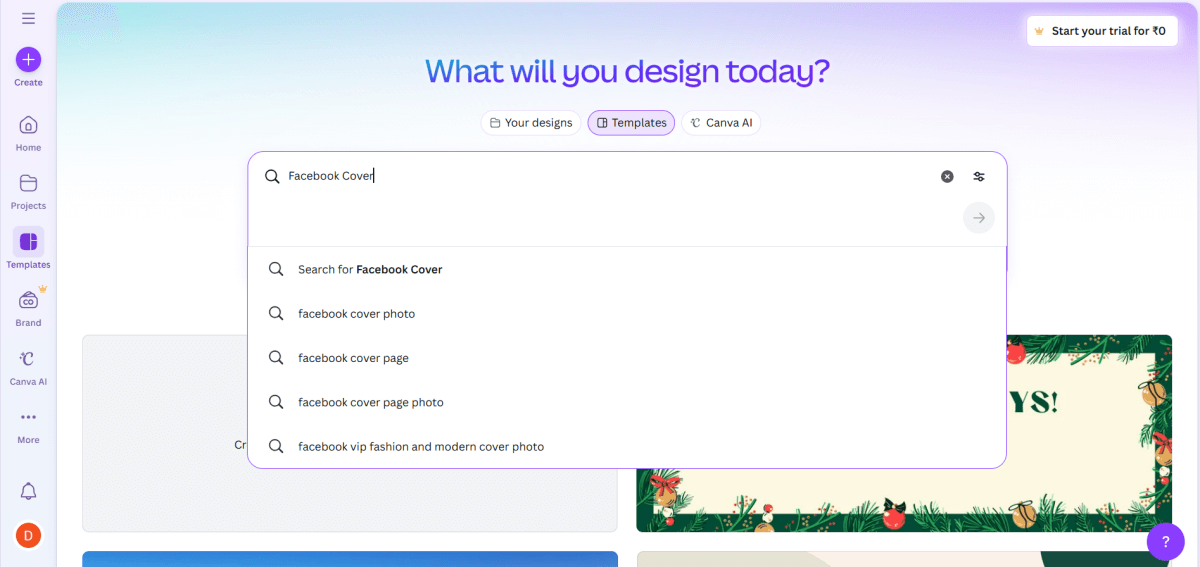
Debajo de la pregunta “What will you design today?”, hay una gran barra de búsqueda en el centro de la pantalla.
Cómo buscar:
- Primero, haz clic en la barra de búsqueda
- Luego, escribe el nombre de la plataforma para la que quieres crear un banner.
Por ejemplo, escribe: “Facebook Cover”
En cuanto empieces a escribir, Canva mostrará una lista de búsquedas sugeridas debajo de la barra, como:
- Search for Facebook Cover
- Facebook cover photo
- Facebook cover page
- Facebook cover page photo
Tienes la opción de:
- Hacer clic en Search for Facebook Cover, o
- Pulsar Enter en tu teclado
El resultado será el mismo en ambos casos.
Importancia de esta búsqueda
Usar la barra de búsqueda garantiza que:
- El tamaño del banner de la plataforma sea correcto
- Tu diseño, al subirse, se ajuste correctamente
- No se recorten partes importantes de tu banner
Canva proporciona de inmediato plantillas que ya están dimensionadas y optimizadas para Facebook.
Búsquedas alternativas de banners que puedes hacer
Puedes repetir el proceso para otras plataformas simplemente escribiendo:
- LinkedIn Banner
- Twitter Header
- YouTube Channel Art
Con cada búsqueda, obtendrás plantillas hechas específicamente para esa plataforma.
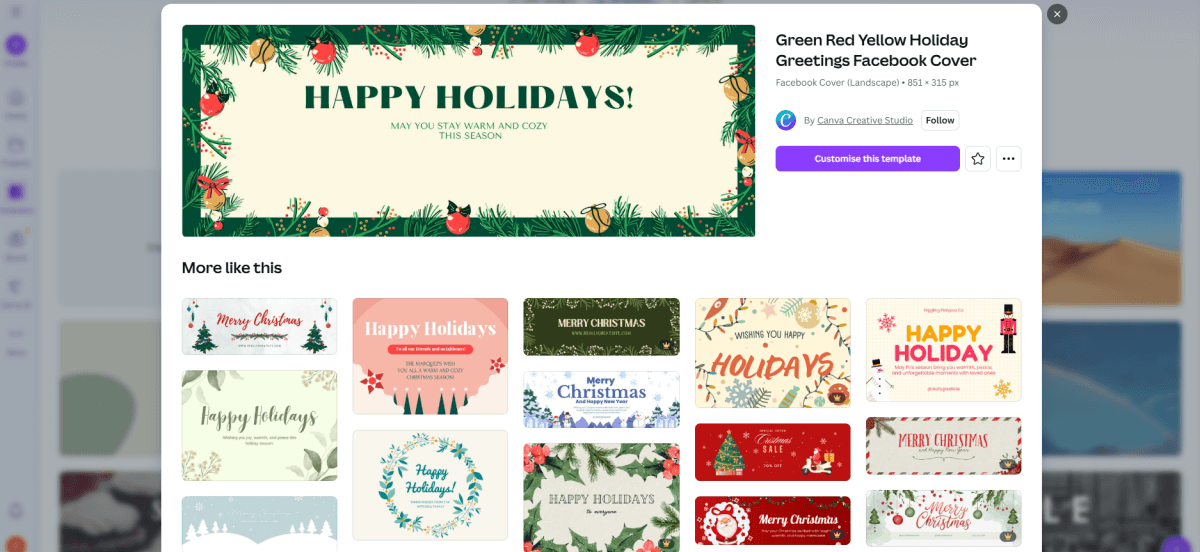
Una vez hecha esta búsqueda, Canva te mostrará una página llena de plantillas de portada de Facebook, de las cuales elegiremos en el siguiente paso.
Paso 4: Elige una plantilla que se ajuste a tu objetivo
Las plantillas son diseños ya preparados. No necesitas crear tu propio diseño desde cero.
Al elegir una plantilla, ten en cuenta lo siguiente:
- ¿Será para fines comerciales o personales?
- ¿Es minimalista o está sobrecargada?
- ¿Está alineada con tu marca o tu comunicación?
Elige la plantilla que más te guste.
Después, haz clic en la opción que dice Customize this template.
Ahora se abrirá el editor de diseño.
Paso 5: Entender la pantalla del editor de Canva
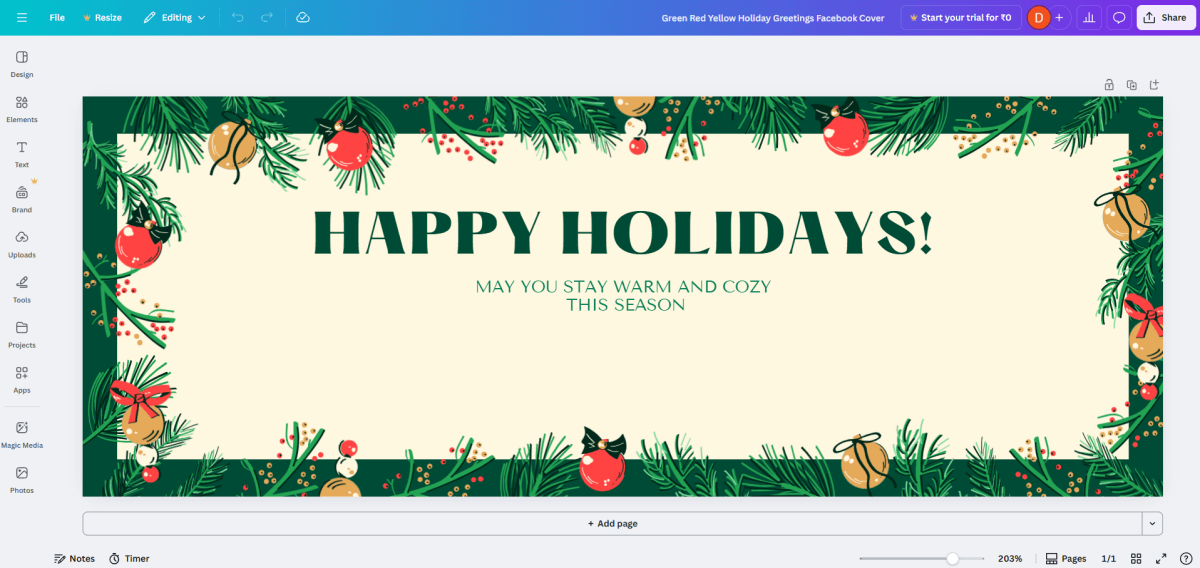
Canva abre la pantalla del editor justo después de elegir una plantilla.
Es el lugar donde se personalizará y terminará tu banner para redes sociales.
Aunque a primera vista parezca que hay demasiadas cosas, la interfaz es fácil de navegar en cuanto entiendes qué hace cada parte.
Área principal de diseño (centro)
El diseño de tu banner se mostrará en el centro de la pantalla.
Es la portada real de Facebook (u otro banner) que estás modificando.
Puedes:
- Hacer clic en el texto para modificarlo
- Arrastrar elementos para cambiar su ubicación
- Cambiar el tamaño usando las esquinas
Todo lo que ves en el banner se puede modificar.
Panel lateral izquierdo (herramientas)
En el lado izquierdo hay un panel vertical lleno de herramientas de diseño.
Las herramientas de este panel son el medio con el que añadirás o modificarás contenido.
Entre las opciones, las más usadas son:
- Design – estilos de plantillas
- Elements – formas, iconos y gráficos
- Text – encabezados y cuadros de texto
- Uploads – tus imágenes o logotipos
- Photos / Apps – imágenes y funciones adicionales
Text, Elements y Uploads suelen ser las herramientas principales para crear banners visualmente atractivos.
Barra superior (opciones de edición)
Los controles de edición aparecen en la parte superior de la pantalla.
Cambian según lo que selecciones.
Por ejemplo:
- Al seleccionar texto aparecen opciones de fuente, tamaño y color
- Al seleccionar una imagen aparecen opciones de recorte y ajuste
En el lado derecho de esta barra está el botón Share, que equivale a descargar el banner más tarde.
Sección inferior
En la parte inferior, puedes ver:
- Add page (no es necesario para banners)
- Controles de zoom para acercar o alejar
Normalmente, un banner para redes sociales solo tiene una página.
Cosas clave para recordar
- Haz clic en cualquier cosa para modificarla
- Canva guarda tu trabajo automáticamente
- Siempre puedes deshacer errores
- Puedes explorar libremente, no vas a romper nada
Si ya te familiarizaste con esta pantalla del editor, el siguiente paso será editar el contenido de tu banner.
Paso 6: Cambia el texto del banner
Las plantillas de Canva ya incluyen texto de ejemplo.
Solo necesitas reemplazarlo por tus propias palabras.
Cómo editar texto:
- Haz clic en el texto que quieres cambiar
- Empieza a escribir para reemplazar el texto existente
Cuando el texto está seleccionado, aparecen opciones de edición en la parte superior.
Puedes:
- Cambiar la fuente
- Ajustar el tamaño del texto
- Cambiar el color del texto
- Poner el texto en negrita o centrarlo
Mover y redimensionar texto:
- Arrastra el cuadro de texto para moverlo
- Usa los tiradores de las esquinas para cambiar el tamaño
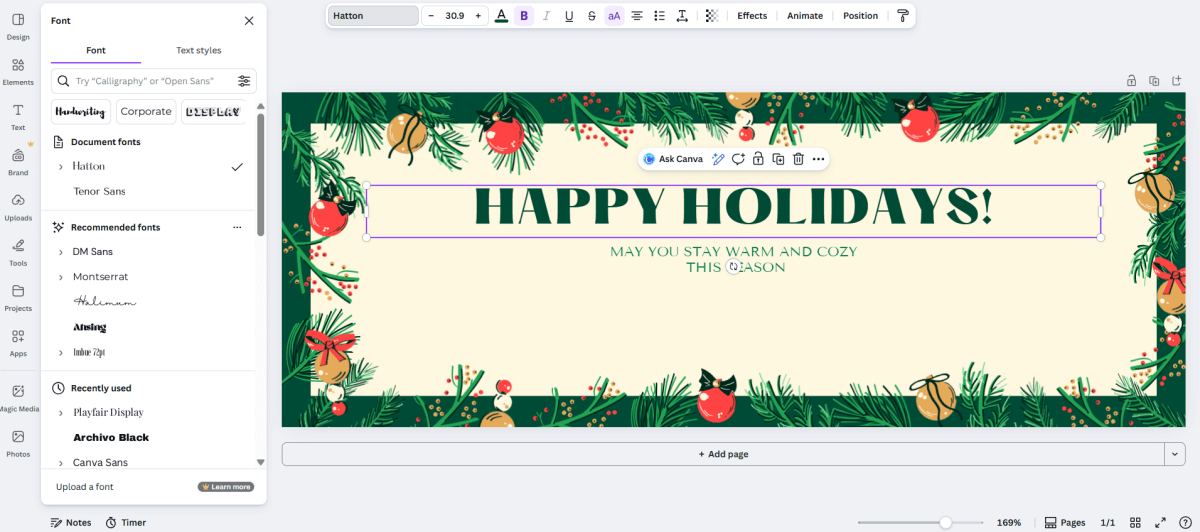
Mantén tu mensaje principal claro y centrado para que se vea ordenado.
Paso 7: Elige fuentes simples y legibles
Las fuentes importan más de lo que la gente cree.
Usa:
- Fuentes limpias
- Estilos fáciles de leer
Evita:
- Demasiadas fuentes
- Fuentes manuscritas demasiado recargadas
Una buena regla:
- Una fuente para el título
- Una fuente para el texto pequeño (si hace falta)
Canva ya sugiere buenas combinaciones de fuentes.
Quédate con esas si no estás seguro.
Paso 8: Sustituye imágenes o gráficos
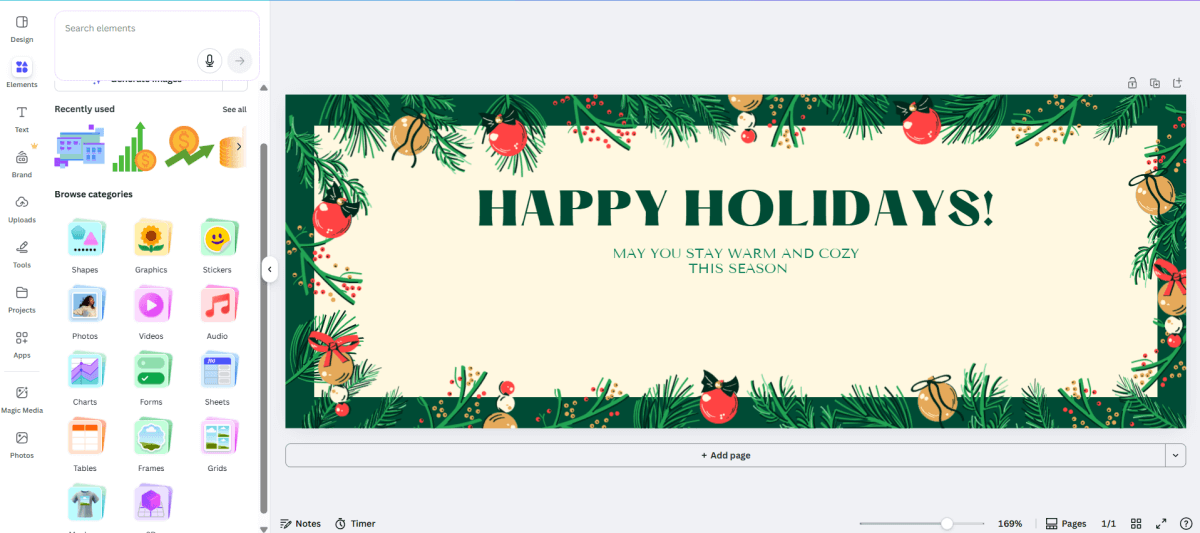
Algunas plantillas incluyen imágenes o iconos.
Los pasos para sustituir una imagen son los siguientes:
- Selecciona la imagen
- Pulsa la tecla Delete
- Ve a Elements o Photos
- Arrastra y suelta una nueva imagen en el área indicada
Además, puedes subir una foto personal:
- Selecciona Uploads
- Elige una imagen de tu ordenador
- Arrástrala y suéltala en el diseño
Paso 9: Previsualiza el banner
- Antes de comenzar la descarga, tómate un momento para ver el banner como lo vería un visitante:
- Pregúntate:
- ¿Puedo captar el mensaje en 3 segundos?
- ¿Se ve el nombre de la página?
- ¿Crees que el diseño se ve recargado o tranquilo?
También es buena idea alejarte y volver después de unos minutos para mirarlo de nuevo con ojos frescos. En este punto es más fácil detectar problemas pequeños, como desalineaciones o espaciados irregulares.
Si es posible, muestra el banner a otras personas y luego hazles simplemente esta pregunta: “¿Se entiende esto claramente en pantalla?”
Revisa:
- Errores de ortografía
- Alineación del texto
- Equilibrio general
Paso 10: Descarga el banner
Cuando termines de crear tu banner, el siguiente paso es descargarlo en tu ordenador.
Cómo descargar:
- Haz clic en el botón Share ubicado en la esquina superior derecha.
- Haz clic en la opción Download.
Aparecerá un panel de descarga en el lado derecho de tu pantalla.
Elige el tipo de archivo
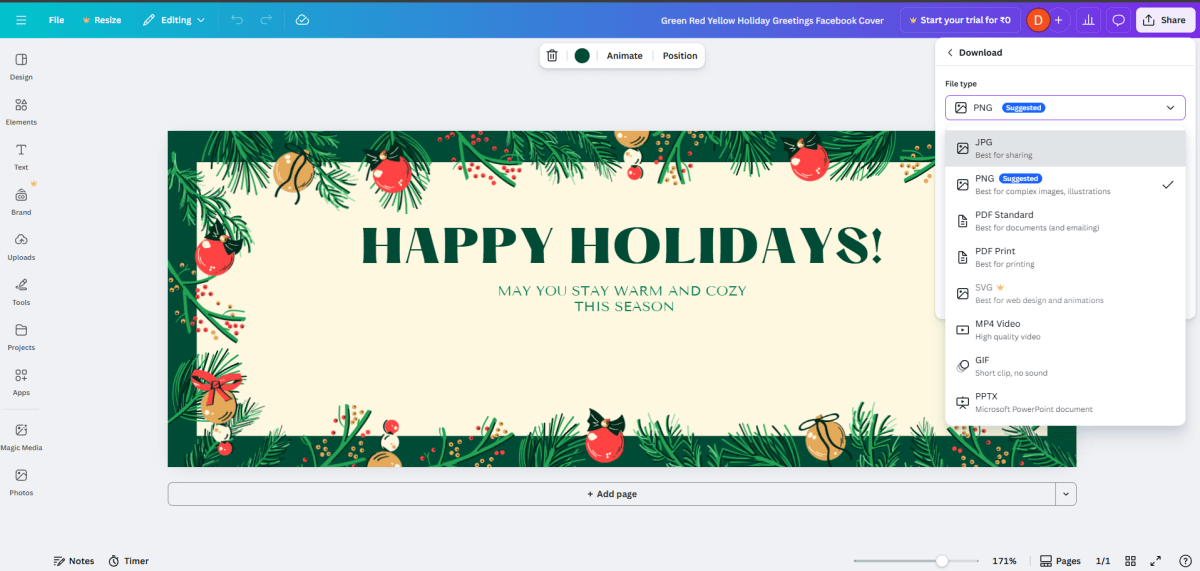
Haz clic en el desplegable File type. Probablemente verás opciones como:
- PNG (Suggested) – La mejor opción para banners de redes sociales
- JPG – Tamaño de archivo más pequeño, bueno para compartir rápidamente
- PDF Standard / PDF Print – Principalmente para documentos o impresión
- SVG – Para diseñadores web (aquí no se necesita)
- MP4 Video / GIF – Para diseños animados
- PPTX – Para presentaciones de PowerPoint
Elige siempre el formato PNG para banners de redes sociales.
Mantiene el texto legible y los gráficos con colores vivos.
Descarga final
- Deja el tamaño en el valor predeterminado
- No selecciones las opciones de compresión
- Haz clic en Download
El banner se guardará en tu ordenador y ya estará listo para que lo subas a tu perfil de redes sociales.
Consejos para mejores banners en redes sociales
Aquí tienes algunos consejos prácticos:
- Actualiza los banners para festividades o eventos
- Mantén una marca consistente
- Haz que el estilo del banner combine con la foto de perfil
- Usa fuentes legibles
- Renueva los banners cada pocos meses
Un banner no es algo que vaya a quedarse siempre igual. Lo bueno de un banner es que siempre puedes hacerle cambios.
Guardar y reutilizar el diseño de tu banner
Una de las ventajas de usar Canva es que tus diseños se guardan automáticamente.
Puedes:
- Crear copias de un banner
- Usar texto nuevo para una nueva campaña
- Colores de próximas festividades
- Usar el mismo diseño en distintas plataformas cambiando el tamaño
Por ejemplo, un diseño de banner para Facebook se puede reutilizar para LinkedIn o YouTube con la ayuda de Canva, ajustando el tamaño del diseño.
Esto te ahorrará tiempo y también mantendrá la consistencia de tu marca en todas las plataformas. Con el tiempo, podrás crear un pequeño portafolio de diseños que podrás actualizar fácilmente cuando lo necesites.
Reflexiones finales
Hacer un banner para redes sociales realmente no es tan difícil. Si usas Canva, es fácil incluso si estás empezando. Si sigues estos pasos, puedes crear un banner que se vea bonito, profesional y atractivo. Puedes hacer un banner con Canva que a la gente le guste.
Tómate tu tiempo cuando estés trabajando en algo. Prueba algunas plantillas para ver cuáles te gustan. Haz pequeños cambios para ver cómo se ven. Cuanto más practiques creando diseños, mejores serán con el tiempo.
Un buen banner ayuda a que la gente recuerde tu página. Marca el tono. Y, lo más importante, muestra que te importa cómo se ve tu perfil.
About the Author

Anna Malik – digital nomad, enthusiast of everything online and in the cloud, productivity maniac. She travels around the world reviewing web applications and other resources for Web People for our blog.