

Cómo diseñar una landing page en Figma
Crear una landing page en Figma puede parecer difícil para principiantes, pero cuando aprende a hacerlo, ¡se vuelve bastante sencillo y agradable! La nueva versión de Figma se centra en que sea fácil de usar, colaborar y crear diseños bonitos. Esto significa que puede crear una landing page completa sin necesidad de software complicado.


En este tutorial, partiendo de un archivo vacío, se desarrollará un diseño completo de una landing page. El diseño se divide en conceptualización, separación en secciones, espaciado, implementación de cuadrícula, incorporación de imágenes y preparación del diseño para la entrega. Cada paso es totalmente viable y se muestra en función de lo que se puede hacer en Figma.
No necesita experiencia en diseño para seguirlo. La idea es simplemente avanzar despacio por cada paso y ver cómo cambia su diseño a medida que progresa.
Antes de empezar: entienda qué es una landing page
Una landing page es una página web sencilla que persigue un único objetivo principal. Puede incluir objetivos como:
- conseguir registros
- promocionar un producto
- captar leads
- o animar a las personas usuarias a hacer clic en un botón
Aunque un sitio completo consta de varias páginas, una landing page suele ser corta y directa. Por eso, el diseño también es simple.
Una landing page típica siempre incluye:
- un encabezado con navegación
- una sección de mensaje principal (hero)
- algunos beneficios o características
- un llamado a la acción contundente
- un pie de página pequeño
Cuando reconoce este patrón, diseñar es mucho más sencillo.
Diseñar con intención antes de empezar el layout
Antes de ponerse manos a la obra con el diseño, ayuda ver una landing page como un recorrido guiado, y no como un conjunto de secciones colocadas en una pantalla. Cada persona que llega a su página intenta entender algo: qué es el producto, por qué puede importar y si le resulta útil. Al diseñar en Figma, usted estructura ese recorrido mediante el layout, el espaciado y la composición. Por eso es muy importante considerar de antemano la claridad, el flujo de lectura y la simplicidad.
Hágase algunas preguntas básicas: ¿cuál es el mensaje principal que las personas usuarias deben comprender primero? ¿Qué acción quiere que realicen al final de la página? ¿Qué partes son esenciales y cuáles son opcionales? En cuanto estas preguntas estén claras, diseñará con intención en lugar de ir adivinando sobre la marcha. Así también evita el desorden o los elementos visuales innecesarios. Una landing page funciona mejor cuando cada elemento tiene un propósito claro, ya sea un titular, un botón o una imagen colocada junto al texto.
Paso 1: abra Figma y cree un archivo nuevo
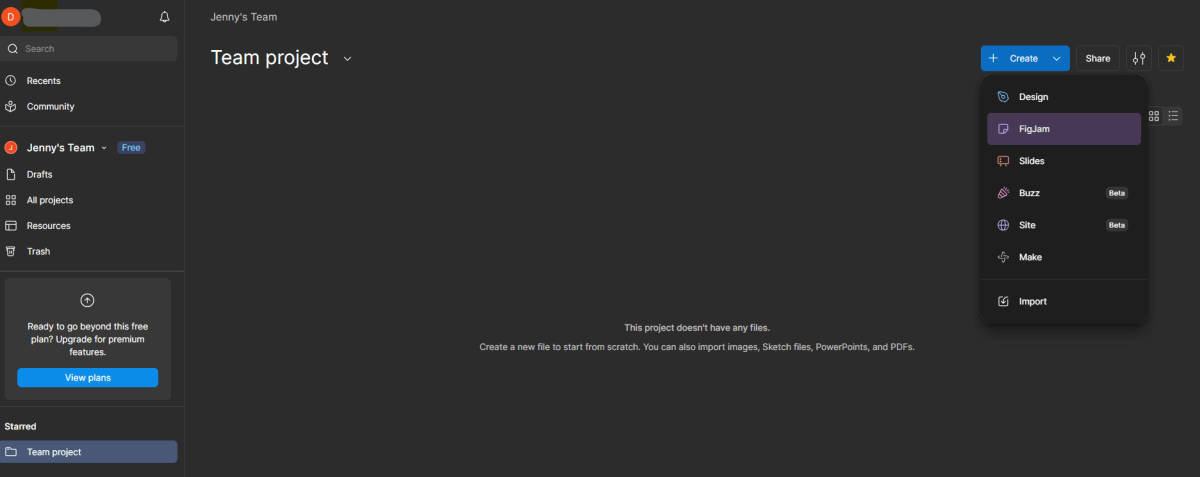
Abra Figma e inicie sesión en su cuenta. En el panel principal, haga clic en New design file. Esto abre un lienzo en blanco.
Puede pensar en el lienzo como una gran hoja blanca donde va a construir el layout de su página. En esta etapa todavía no hay nada diseñado, y eso está bien. Por ahora, solo cree el espacio donde vivirá su diseño.
Si es nuevo en Figma, no se preocupe demasiado todavía por las herramientas o funciones. Simplemente acostúmbrese al espacio de trabajo.
Paso 2: cree un frame de escritorio para el layout de la página
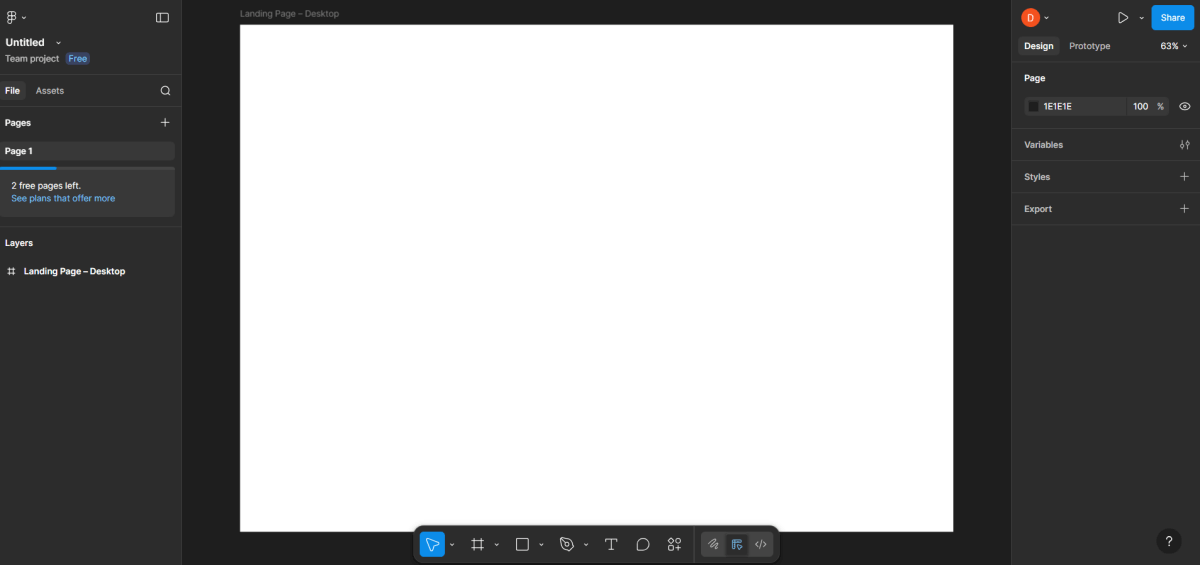
La mayoría de las landing pages se diseñan teniendo el escritorio como dispositivo principal. Para configurar el espacio de trabajo:
- Use la herramienta Frame (F).
- En el panel de la derecha, seleccione Desktop (1440 px).
- Aparecerá un frame que indica el ancho de su página web.
Cambie su nombre a algo como Landing Page – Desktop para que sea fácil de entender. Esto es útil cuando haya varios frames más adelante.
Paso 3: añada una cuadrícula de layout de 12 columnas
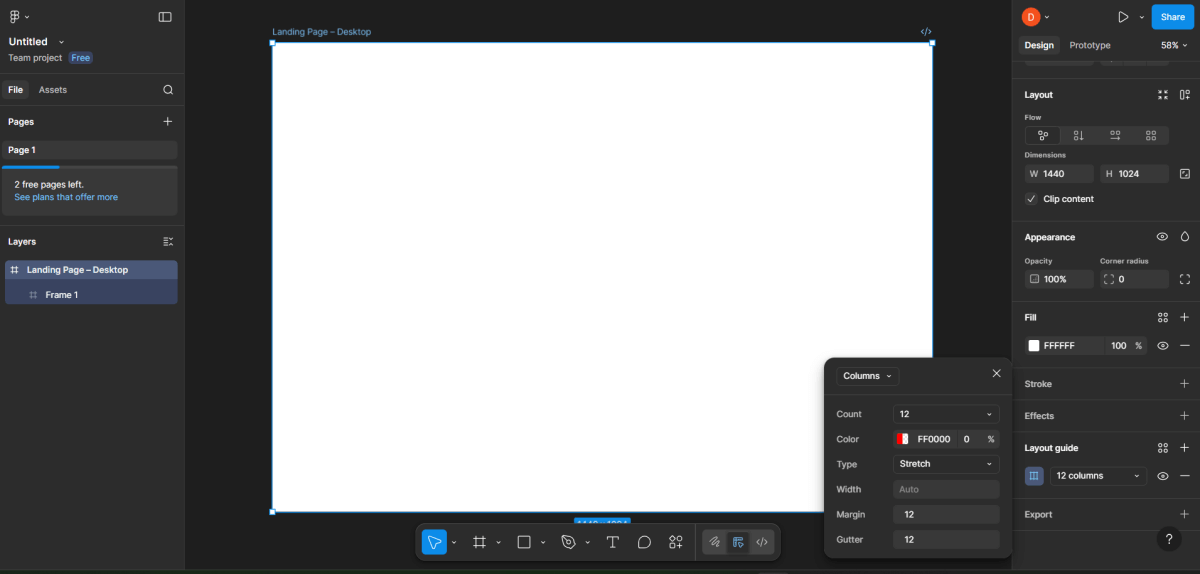
Una cuadrícula ordenada mantiene la misma distancia entre los objetos. Es una gran ayuda para posicionar correctamente los elementos y también elimina la posibilidad de crear layouts desordenados.
- Primero hay que seleccionar el frame.
- En el lado derecho, seleccione la opción Layout Grid.
- El tipo de cuadrícula que va a usar es Column.
- Configure la cuadrícula con 12 columnas iguales y con los mismos márgenes y gutter.
La mayoría de las landing pages usan una cuadrícula de 12 columnas porque es la mejor opción para diseños responsivos.
Paso 4: planifique las secciones de la landing page
Las buenas landing pages siguen un flujo lógico. Antes de colocar nada, defina las secciones principales. Una estructura simple es:
- Encabezado (logo + navegación + botón de acción)
- Sección hero (titular + texto + imagen principal)
- Características o beneficios
- Testimonios o prueba social
- Sección de llamado a la acción
- Pie de página
Planificar primero evita confusiones después y le da a la página una historia clara.
Paso 5: diseñe la sección del encabezado
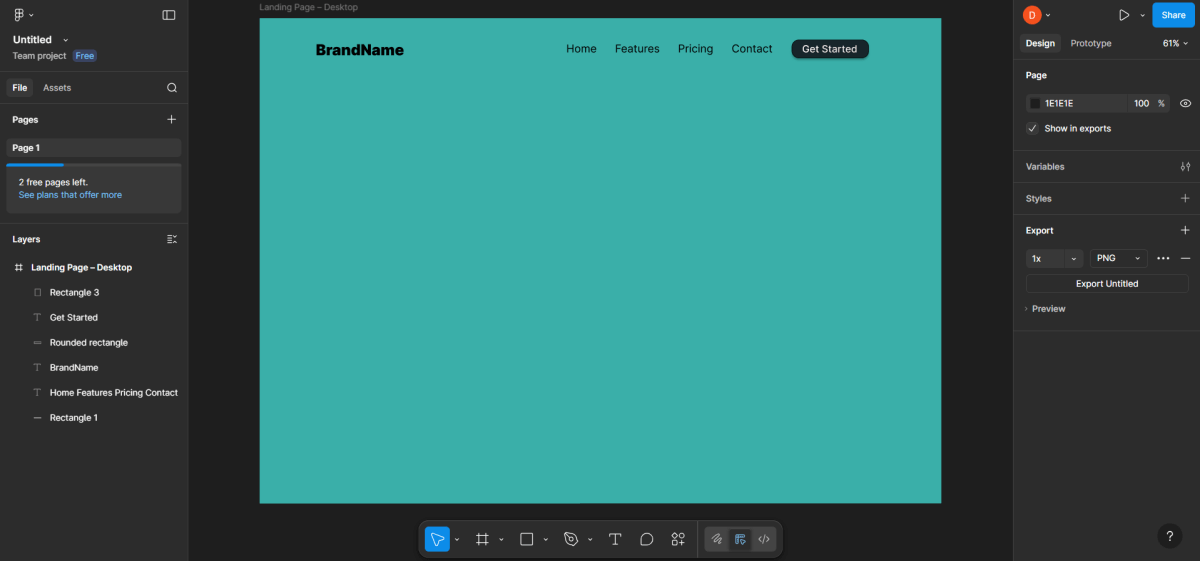
El encabezado es la primera sección que ocupa la parte superior de su página web. Su principal objetivo debe ser mantenerlo simple y sin recargar.
Ahora, paso a paso, haga lo siguiente uno tras otro:
- Elija la herramienta Rectangle
- Cree un rectángulo estrecho en la parte superior del frame
- El fondo del encabezado será ese rectángulo
A continuación, añada el logo:
- Seleccione la herramienta Text
- Luego haga clic en la parte izquierda del encabezado
- Escriba el nombre de su logo (por ejemplo, “BrandName”)
- Aumente el tamaño de la fuente para que parezca un logo
Ahora añada los enlaces del menú:
- Use de nuevo la herramienta Text
- Cree enlaces básicos como “Home”, “Features”, “Pricing”, “Contact”
- Colóquelos en la misma línea con espacios entre ellos
- Centre ligeramente o alinéelos a la derecha
Después, añada el botón:
- En el lado derecho, dibuje un rectángulo pequeño
- Redondee solo un poco sus esquinas
- Coloque encima un texto como “Get Started”
- Alinee el texto dentro del botón en el centro
- Use su color principal como color de relleno del botón
El encabezado debe verse limpio y no congestionado.
Paso 6: cree la sección hero
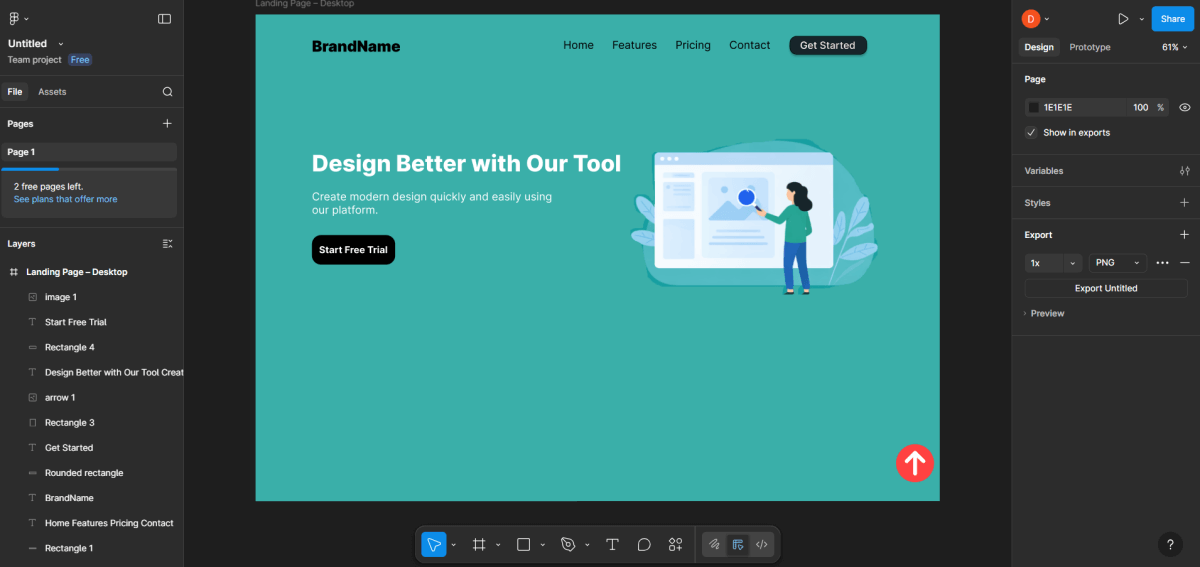
La sección hero es el área más destacada justo después del encabezado. Aquí las personas usuarias pueden perder fácilmente la noción de en qué sitio están.
Asegúrese de realizar las siguientes acciones con precisión:
- Deje un cierto espacio debajo del encabezado
- Elija la herramienta Text
- Haga clic en el área izquierda de la página
- Escriba su titular principal (título grande), por ejemplo: “Design Better with Our Tool”
Dé formato al titular así:
- Aumente el tamaño de la fuente
- Póngalo en negrita
- Use pocas palabras y transmita un significado profundo
Después, inserte un texto de apoyo:
- Debajo del titular, cree otro cuadro de texto
- Explíquelo en términos simples, por ejemplo: “Using our platform, design modern things fast and easy.”
Ahora coloque un botón principal:
- Dibuje un rectángulo debajo del texto
- Escriba “Start Free Trial” como texto
- Use el color principal de su marca para el botón
- El botón debe tener márgenes uniformes alrededor
Ahora coloque la imagen principal:
- En el lado derecho del área hero
- Dibuje un rectángulo o un frame de marcador de posición
- Inserte una imagen o déjelo como marcador de posición
Asegúrese de que el texto y la imagen no se superpongan.
Paso 7: cree la sección de características usando tarjetas simples
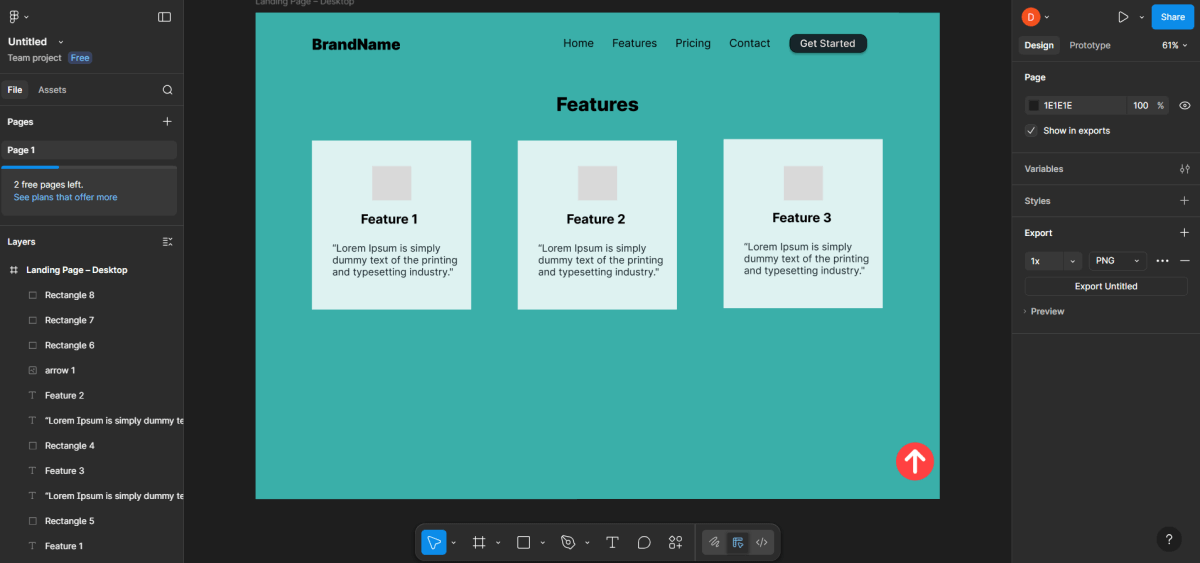
Desplácese hacia abajo e inicie la siguiente sección: Features.
Ahora haga esto en una sucesión directa
- Dibuje un título grande que diga “Features”
- Debajo, cree varios rectángulos como tarjetas de características
- Dentro de cada tarjeta añada:
- Un icono pequeño o un marcador de posición
- Un título corto
- Un resumen de dos líneas
Distribuya las tarjetas de manera uniforme.
No las rellene con demasiado texto.
Paso 8: añada iconos a cada característica
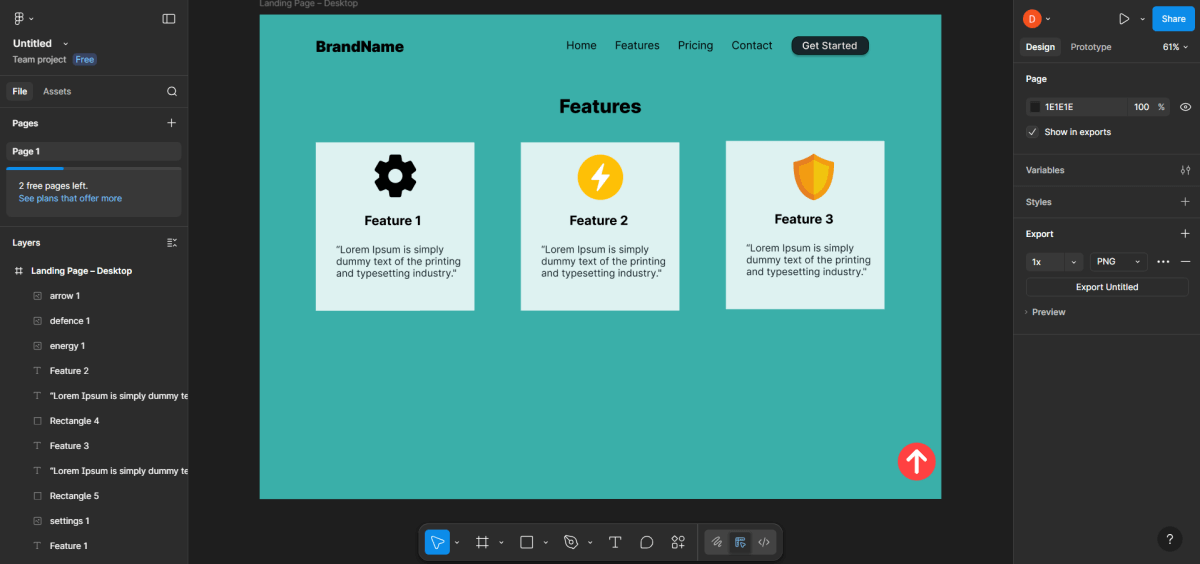
Los iconos ayudan a las personas usuarias a visualizar las características.
Pasos a seguir:
- Importe iconos o use marcadores de posición simples
- Coloque el icono en la parte superior de cada tarjeta
- Asegúrese de que
- Todos los iconos tengan el mismo tamaño.
- El mismo estilo
- La misma alineación
No mezcle estilos de iconos.
Paso 9: cree la sección de testimonios
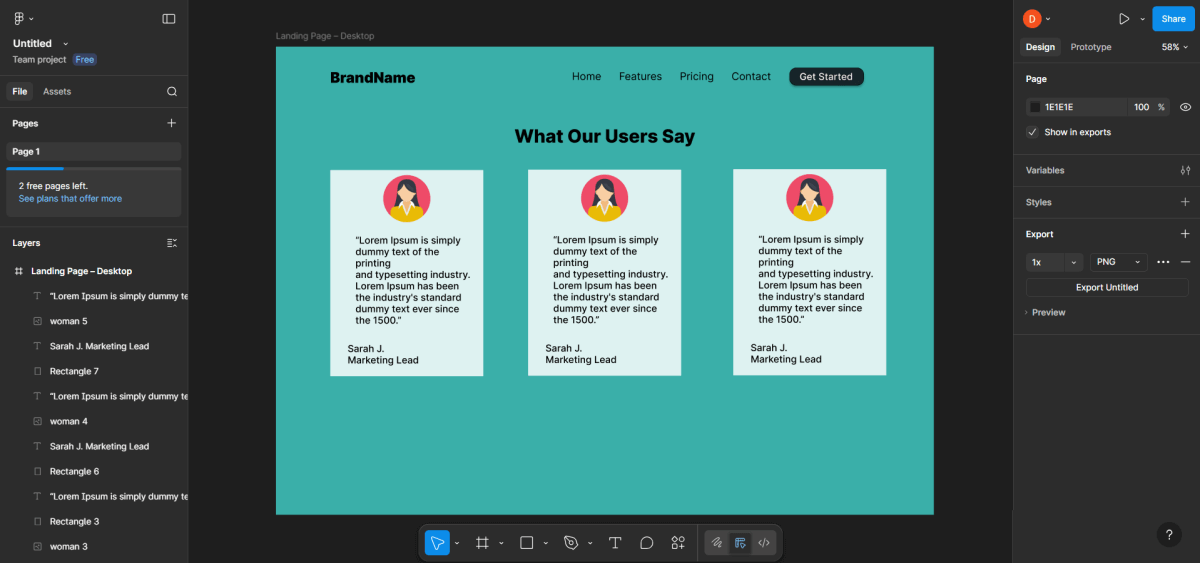
Esta sección genera confianza.
Siga este orden:
- Añada el título: debe ser “What Our Users Say”.
- Cree 2-3 testimonios
- En cada recuadro añada:
- Una foto circular o un marcador de posición
- Una cita breve
- Nombre de la persona usuaria y su rol
Use un fondo sutil o sombras suaves para que las tarjetas destaquen ligeramente.
Paso 10: cree la sección de llamado a la acción
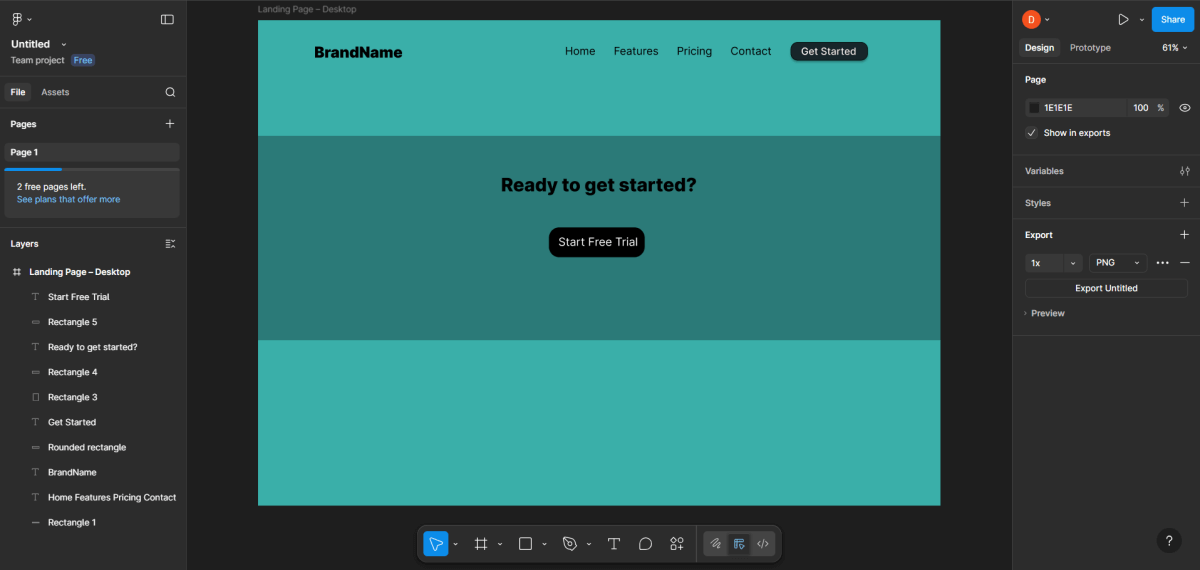
Usted está pidiendo a las personas usuarias que realicen una acción. Entonces realizan la acción.
Obsérvelo con cuidado:
- Dibuje un rectángulo ancho como fondo de la sección
- Añada un texto corto, por ejemplo: “Ready to get started?”
- Coloque un botón grande debajo del texto.
- Use su color principal para el botón
- Mantenga aquí una sola acción clara.
Paso 11: diseñe el pie de página
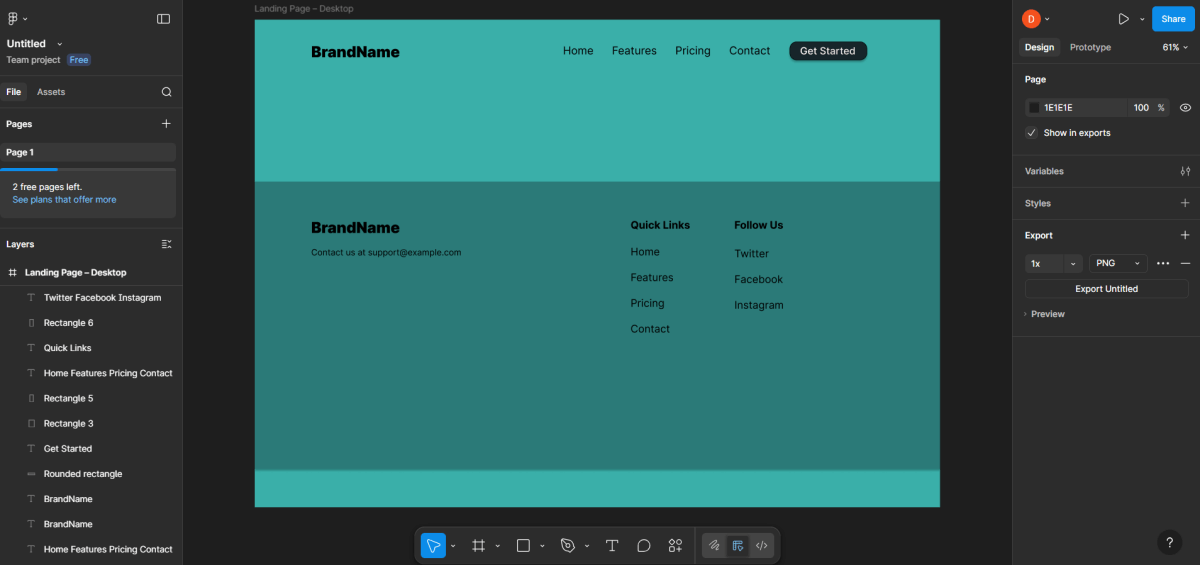
El pie de página es la última sección.
Pasos:
- Cree un área rectangular para el pie de página
- Añada:
- Logo o nombre
- Enlaces útiles en columnas
- Correo electrónico o texto de soporte
Use un tamaño de texto pequeño dentro del pie de página.
Paso 12: use Auto Layout para un espaciado más limpio
Seleccione grupos, como tarjetas, botones y listas, y conviértalos en Auto Layout.
Esto le ayuda a:
- Mantener un espaciado consistente.
- Ajustar el padding automáticamente
- Reordenar el contenido con facilidad
Auto Layout hace que el diseño sea escalable automáticamente cuando agregue más elementos más adelante.
Paso 13: aplique constraints para un comportamiento responsivo del layout
Cuando cambia el tamaño del frame, los constraints indican cómo se comportan los elementos. Los constraints mantienen el layout consistente. Observo que los elementos siguen las reglas establecidas por los constraints.
Ejemplos:
- Logo fijado a la izquierda
- Navegación fijada a la derecha
- Botones centrados o colocados en una posición fija.
Este paso prepara su diseño para la fase de entrega a desarrollo.
Paso 14: previsualice la landing page en modo presentación
Haga clic en Present para abrir el modo de vista previa.
Esto le permite:
- Ver el diseño como una página web realista
- Probar el desplazamiento
- Compartir un enlace de vista previa con otras personas
Use este modo para detectar problemas de espaciado o legibilidad.
Paso 15: revisión final de calidad
Realice una lectura final y pregúntese:
- ¿Se transmiten los matices?
- ¿El llamado a la acción principal se encuentra fácilmente?
- ¿Las secciones están conectadas visualmente pero sin desorden?
- ¿Todo está alineado con la cuadrícula?
- ¿Los colores y la tipografía son consistentes?
Si la respuesta es sí, entonces el proceso de diseño de la landing page está completo.
Así podría verse la landing page lista:
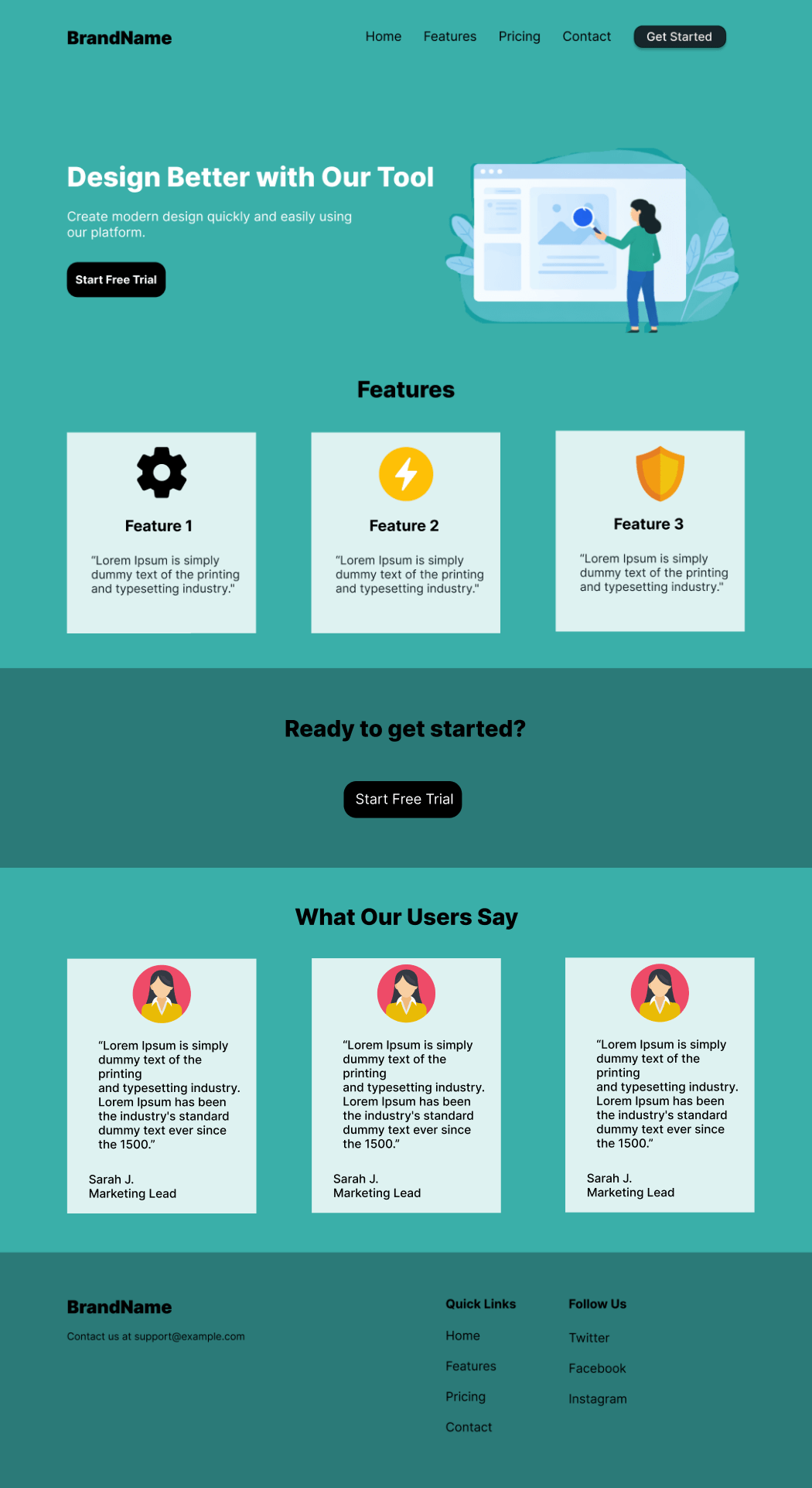
Evaluar la página como un recorrido completo de usuario
Después del proceso de diseñar la página y desarrollar cada aspecto de la landing page, es una buena práctica dar un paso atrás y evaluar el resultado de arriba abajo. En lugar de examinar la página desde un punto de vista granular o componente por componente, es útil experimentar la página de arriba abajo como un flujo continuo.
Lea los textos despacio, desplácese hacia abajo y observe si la página se siente natural y fácil de consumir. Compruebe si el mensaje hero se relaciona con las características y si los testimonios refuerzan las promesas hechas antes en la página.
Este es un buen momento en el proceso de evaluación para detectar distracciones: cosas que llaman su atención pero no aportan valor. Podrá identificar puntos donde eliminar o simplificar algunos conceptos y así mejorar la página.
Conclusión
El proceso de diseñar una landing page en Figma puede fluir sin problemas con un proceso organizado paso a paso.
Primero, crea su frame y su sistema de cuadrícula, y luego añade de forma sistemática cada elemento a su landing page: encabezado, hero, características, testimonios, llamado a la acción y, por último, el pie de página. Mientras realiza estos pasos, también toma decisiones sobre tipografía, color, ubicación y alineación para asegurarse de que su landing page quede limpia y con un aspecto profesional. En esencia, no solo está agregando elementos, sino también dirigiendo la atención hacia donde quiere que la persona que visita mire.
Cuando termine el layout, revise, refine y exporte o entregue a desarrolladores. Cuando aprenda a seguir estos pasos, podrá crear diseños no solo para landing pages, sino también un plan de acción que podrá repetir en proyectos futuros.
About the Author

Anna Malik – digital nomad, enthusiast of everything online and in the cloud, productivity maniac. She travels around the world reviewing web applications and other resources for Web People for our blog.